klik aja

Tampilkan postingan dengan label tips and trick. Tampilkan semua postingan

Senin, 06 Agustus 2012

Merubah Tampilan Windows Vista/7 seperti Snow Leopard

Merubah Tampilan Windows Vista/7 seperti Snow Leopard

Windows 7 merupakan salah satu sistem operasi terakhir keluaran Microsoft yang banyak di minati saat ini. Tentunya karena Windows 7 merupakan perbaikan dari versi sebelumnya yaitu Windows Vista yang banyak mendapatkan keluhan dari para pengguna OS Windows, terutama di nilai dari masalah kinerja/performance.

Windows 7 hadir dengan kinerja/performace dan dukungan hardware yang lebih  baik dari versi Windows sebelumnya dan tentunya dengan tampilan yang sangat elegan dan khas. Bicara mengenai tampilan sistem operasi yang yahud/elegan tentunya tahu juga dong dengan sistem operasi keluaran Apple Mac OS X Snow Leopard, yang boleh di bilang sebagai salah satu sistem operasi dengan tampilan terbaik.

Minggu, 05 Agustus 2012

Cara Instal Windows 7 Lengkap dengan Gambar

Cara Instal Windows 7 Lengkap dengan Gambar


Cara instalasi windows 7 sedikit berbeda dengan cara instalasi windows XP. Tips Komputer kali ini akan berbagi tips cerdas cara intall windows 7 lengkap dengan gambarnya untuk mempermudah penjelasan tips ini. Selamat mencoba :-)
Ada beberapa kelebihan dan kekurangan dari windows 7 yaitu :
Kelebihan :

  1. proses boot/shut down lebih cepat
  2. konsumsi daya CPU, hard disk (HD) dan memori yang dibutuhkan system service lebih sedikit
  3. Mengoptimisasi prefetching baik untuk HD maupun SSD
  4. Tampilan Lebih bagus dari segi 3 demensinya yang menonjol
  5. Fitur sekurity yang benar-benar ketat.
Kelemahan / Kekurangan :
  1. Beberapa aplikasi belum bisa beroperasi di Windows 7
  2. Bug pada Windows Player 12
  3.  Ada hardware yang bisa langsung dikenali di Vista, tapi tidak di Windows 7
  4. Susah memaksa software yang sebelumnya bisa dipaksakan diinstall di Vista, juga dipasang di Windows 7

Sabtu, 04 Agustus 2012

Internet Lebih Hemat dan Cepat dengan HandyCache

Internet Lebih Hemat dan Cepat dengan HandyCache


Pasti semua udah kenal dengan software seperti Squid atau I-Sehat…
yup!!! ….. dengan tool tersebut browsing bisa lebih cepet dan hemat karena penggunaan cache di harddisk.
Nih ada software lain lagi gan, fungsinya mirip dengan squid. monggo di coba
download : http://www.4shared.com/zip/qT_TQLwl/HandyCacheRC3100361.html
Setelah download tinggal extrak dan jalankan Handycache.exe, gak perlu instal-instalan.
Bahasanya dirubah dulu ke Bahasa Inggris biar enak bacanya 


Sekarang Setting Cachenya 
masuk ke Cache – Directori dan tentukan lokasi cache. Disarankan taroh cache di harddisk/partisi terpisah


di Bagian Cache – control aktifkan ram cache biar tambah ngacir 


Sekarang tinggal setting di browser agans, proxy di http: 127.0.0.1 port 8080


OK sekarang siap untuk brosing n hemat quota :) 

Monitor, Melacak dan Melindungi Aktivitas Internet Komputer

Monitor, Melacak dan Melindungi Aktivitas Internet Komputer

Verity adalah child monitoring software yang memungkinkan anda untuk melacak dan memonitor apa yang anak anak anda lakukan pada komputer maupun saat sedang online atau saat sedang off dan melakukan block situs dengan menggunakan parental control serta dapat melacak aktivitas user, program, keystrokes, mouse click dan disertai dengan screenshot lengkap.
1. Download dan install Verity pada tahap pertama anda di haruskan untuk membuat akun admin klik sampai Finish

Setup Admin Monitor, Melacak dan Melindungi Aktivitas Internet Komputer

2. Untuk melihat aktivitas komputer jalankan program Verity dan klik menu “Control Panel” dan jendela Browser akan terbuka masukan alamat email dan akun admin anda.

Verity UI Monitor, Melacak dan Melindungi Aktivitas Internet Komputer

3. Pada halaman web akan terdapat 4 pilihan dalam main menu yang dapat anda gunakan untuk melihat aktivitas anak anda atau user pada komputer yang terpakai.

Verity Admin Monitor, Melacak dan Melindungi Aktivitas Internet Komputer

Kesimpulan : Verity adalah software kecil tetapi mempunyai kemampuan yang cukup bagus untuk monitoring komputer anak anda dan melindungi mereka dari kegiatan online.

Buat Slideshow Video dari Foto dan Video

Buat Slideshow Video dari Foto dan Video

Dengan teknologi kamera saat ini dan mudah didapatkan dengan kualitas kamera yang cukup bagus kebanyakan dari mereka tentu mempunyai album poto yang tersimpan. Tetapi ketika anda ingin share foto anda kepada teman-teman anda itu bukan pilihan baik jika anda mempunyai koleksi banyak foto.
Cara terbaik anda bisa membuat Slideshow video dari foto-foto koleksi anda dan meng-upload, anda bisa gunakan layanan gratis video sharing ke Youtube itu jauh lebih populer dan bagus.
Ezvid Free Video & Slideshow Creator adalah sebuah freeware untuk Windows yang dapat membuat video yang menakjubkan dari gambar atau bahkan beberapa video. Dapat dikatakan sebagai alternatif alat pembuat Windows Movie. Aplikasi ini memiliki beberapa pilihan untuk menyesuaikan video dan juga meng-upload ke YouTube.

Ezvid dapat mengimpor gambar dan video, dan dapat meng-upload video ke YouTube tanpa anda harus melakukan pendaftaran atau proses pembuatan akun.

Ezvid Buat Slideshow Video dari Foto dan Video

Anda dapat menambahkan beberapa gambar atau video ke dalam media options. Anda juga dapat mengatur panjang dari masing-masing file gambar untuk dimainkan di video. Ada juga pilihan untuk menambahkan musik background atau narasi.

Berikut adalah video tentang cara membuat slideshow video dari gambar;
Aplikasi ini dapat bekerja dengan format gambar besar, termasuk PNG, JPEG, dan BMP. Mendukung format video populer, seperti MOV dan WMV.

Catatan 
Untuk melakukan instalasi software anda diharuskan terkoneksi dengen internet.


Uninstall Program Dan Clean Registry dengan Ainvo Uninstall Manager

Uninstall Program Dan Clean Registry dengan Ainvo Uninstall Manager

Hampir semua program ketika diinstal menambahkan sebuah entri ke registri Windows, tapi ketika anda uninstall dari salah satu program pada Windows mereka jarang terhapus untuk entri dari registri dan sebagai hasilnya mungkin memperlambat PC anda. Ainvo Uninstall Manager adalah uninstall manager freeware yang berguna untuk Windows yang memungkinkan anda untuk menghapus aplikasi terinstal dan juga menghapus kunci registri yang terkait dengan produk

1 Uninstall Program Dan Clean Registry dengan Ainvo Uninstall Manager

Setelah terinstal, anda dapat mengklik tombol Find Program dan program akan mencari aplikasi yang diinstal, dan tunggu program akan menganalisa semua aplikasi yang terinstall dalam Windows anda.

4 Uninstall Program Dan Clean Registry dengan Ainvo Uninstall Manager

Aplikasi akan menampilkan daftar semua program yang diinstal dan anda dapat memilih beberapa aplikasidan kemudian menggunakan tombol Uninstall di bagian atas untuk menghapus app. Setelah program terhapus, anda juga dapat menghapus kunci registri dengan menggunakan link “Remove Registry keys”.
Ainvo Uninstall Manager adalah sebuah uninstaller program yang sederhana dan mudah digunakan.


Merecover SMS di HP Nokia S60 yang Terhapus

Merecover SMS di HP Nokia S60 yang Terhapus

Kadang kala tanpa sengaja kita menghapus sms penting yang ada di HP Nokia S60 kita. Tahukah anda bahwa ternyata sms yang terhapus itu mungkin saja dikembalikan [recover]? Hehe, mungkin saja kok. Bagaimana cara mengembalikan atau merecover sms penting yang terhapus di HP Nokia S60? Simak kelanjutannya, hehe.


1. Pertama, anda harus menginstal FExplorer di HP Nokia S60 anda.
2. Buka FExplorer, kemudian buka folder tempan anda menyimpan sms. Biasanya C:\System\Mail
3. Kemudian anda akan menemukan folder seperti 0010001_s yang isinya itu angka" 1 dan 0.
Nah file ini adalah sms anda yang terhapus itu.
4. Kemudian pilih file yang anda inginkan. Buka Options -> File, kemudian ke Hex/Text Viewer.
5. Simpan ke folder lain yang aman.
Anda bisa menyimpan sms tersebut ke komputer melalui PC Suite.

Cara Membuat Browser Menjadi 2 Screen

Cara Membuat Browser Menjadi 2 Screen

Kedengaranya unik ne bisa langsung buka browser 2 screen,,hehe
Apalagi yang gemar epbe’n am tweet-tweet’n tuh,,bisa sekaligus 1 halaman 2 screen,,
Ia,,walaupun agak ribet n pusing ngeliatnya, tapi bagi yang dah biasa munkin asik-asik aja tuh…!
Hhe
Jika agan ingin membuka browser dengan 2 screen sekaligus seperti gambar diatas,,caranya gampang gan:
1.Agan buka browsernya(disini ane peke opera gan)
2.Kemudian masukan/copy kode dibawah ini pada address browser agan..

 javascript:finderonly=location.href;int3rnet=prompt('Masukkan%20URL%201',finderonly);brows3r=prompt('Masukkan%20URL%202',int3rnet);if(int3rnet&&brows3r){F1nd='<frameset%20cols=\'*,*\'>\n<frame%20src=\''+int3rnet+'\'/>';F1nd+='<frame%20src=\''+brows3r+'\'/>\n';F1nd+='</frameset>';with(document){write(F1nd);void(close())}}else{void(null)} 
 
lihat gambar..


3.Kemudian tekan enter,,maka akan muncul permintaan seperti ini..(masukan url 1),,masukan url pertama yang ingin agan buka(misalkan yahoo),,kemudian tekan ENTER,,lihat gambar..


4.Kemudian setelah menekan enter akan muncul,,permintaan yang kedua(masukan url 2) masukan url kedua yang ingin agan tampilkan(contoh: url blog ane ne)kemudian tekan ENTER.,,lihat gambar..


Hasilnya seperti ini gan,,


Keren kan..


Kamis, 02 Agustus 2012

MENGEMBALIKAN FILE YANG TERHAPUS DENGAN RECUVA WIZARD

MENGEMBALIKAN FILE YANG TERHAPUS DENGAN RECUVA WIZARD


Recuva…Sekilas kata ini asing buat anda namun software ini sangat banyak membantu saya  ketika saya tidak sengaja menghapus file padahal sudah ditanya sama windows..langsung saya jelaskan recuva berasal dari kat recover yang artinya  mengembalikan..Maka dari itu recuva adalah software untuk mengembalikan file yang telah dihapus… dan Jika anda suka anda bisa mendownload disini
Setelah anda mendownload saya akan menjelaskan cara menggunakannya…


TUTORIAL RECUVA WIZARD
  1. 1.    Install Recuva wizard yang telah anda download
    2.    Buka  Recuva Wizard anda
    3.    Maka akan ada Bacaan Welcome to Recuva Wizard juga rincian software tersebut lalu pilh  Cancel
    4.    Disana  ada pilhan drive yang anda ingin scan untuk memilih tempat file yang anda ingin cari..
    5.    Setelah Scan akan terlihat file file yang tersimpan di tempat yang anda scan….Jika File berwarna             Merah:Kemungkinannya kecil untuk kembali| jika Hijau: Kemungkina untuk kembalinya sangat besar|Jika Orange: Kemungkinanya untuk  kembali sanga kecil dan butuh keberuntungan
    6.    Anda juga bisa mencari nama file yang anda  ingin cari di search
    7.    Andfa juga bisa merubah Aturan View dengan Cara Options-Pilih Tab General-View Mode dan pilh Mode yang anda sukai Seperti  |Tree View|List View|Thumbnalis View|
    8.    Jika anda sudah menemukan file yang ingin anda recover klik centang dan klik Recover di pojok kiri bawah.
    9.    Pilh Lokasi Tujuan Tempat untuk menyimpan file yang telah di recover,,Lebih baik jika anda membuat folder untuk tempat recover supaya tidak ribet..
    Sekian dari saya semoga Tulisan saya ini bermanfaat bagi anda yang telah membaca tulisan saya dan jangan lupa comment ya…Comment anda sangat berharga buat saya….
                                                                     “Selamat Mencoba”

Cara Memperbaiki File Yang Rusak dengan Mudah

Cara Memperbaiki File Yang Rusak dengan Mudah


Banyak sekali penyebab rusaknya sebuah file entah itu karena virus, eror saat download atau bisa juga kerena filenya korup. Lalu bagaimana cara memperbaiki file yang rusak tersebut? Apakah masih bisa diperbaiki? Lalu Bagaimana caranya?
Jika file atau dokumen yang dimaksud rusaknya belum terlalu parah kita bisa memperbaikinya dengan menggunakan aplikasi yang bernama file repair. File repair ini merupakan freeware yang memiliki fungsi khusus untuk memperbaiki atau mengembalikan file yang rusak seperti semula.
Cara memperbaiki file yang rusak adalah dengan cara melakukan scanning terhadap file tersebut dan mengekstraknya menjadi sebuah file yang bisa digunakan kembali. Tapi perlu anda ingat file yang bisa dikembalikan hanya file-file tertentu yang memiliki kerusakan yang belum begitu parah saja.

file repair 2.1

Berikut ini adalah beberapa file yang bisa diperbaiki oleh File Repair versi terbaru :
  • Ms. Word, Ms. Exel, Ms. Ppt
  • Zip,Rar
  • PDF
  • Mp3, mp4, mov, avi, dll
File Repair 100% gratis jadi anda tidak perlu mengeluarkan uang sedikitpun untuk mendapatkan software yang satu ini. Inilah beberapa penyebab kerusakan file yang bisa dikembalikan lagi seperti semula :
  • Management sumber daya komputer yang buruk
  • Terinfeksi virus
  • Aplikasi error
  • Kualitas jaringan yang buruk saat mendownload file
Sekali lagi perlu saya ingatkan jika software ini tidak sepenuhnya bisa memperbaiki semua file yang rusak apa lagi jenis file atau data yang dilengkapi dengan password. Bagi yang ingin mendownload silahkan langsung saja menuju website resminya di filerepair1.com.
Sedikit review dari saya software ini sangat mudah dan ringan saat digunakan. Untuk segi tampilan juga cukup bagus untuk sebuah aplikasi freeware. Atau jika cara memperbaiki file yang rusak di atas tidak berhasil, anda bisa langsung mensubmit file anda ke repair@filerepair1.com.

Cara Bermain Game HP di Komputer Emulator Java

Cara Bermain Game HP di Komputer Emulator Java


Bermain game hp memang menyenangkan, meskipun cukup sederhana namun game tersebut biasanya malah membuat ketagihan. Kebanyakan game tersebut berbasis java karena kebanyakan hp saat ini support java meskipun android dan blackberry sudah mulai mendominasi.
Untuk memainkan game di komputer kita membutuhkan emulator. Tugas dari emulator sendiri adalah sebagai wadah agar game yang mulanya bisa digunakan di hp juga bisa dimainkan di komputer. Salah satu emulator yang cukup populer dan banyak digunakan adalah KEmulator.

game java

KEmulator ini dapat menjalankan berbagai macam game java yang biasanya dimainkan di hp nokia, sony ericsson, samsung, motorolla, dan lain-lain. Hampir semua resolusi bisa dimainkan sehingga anda bisa memillih tingkat resolusi yang tinggi agar tampilannya di komputer tidak terlalu kecil.
Akan tetapi untuk menjalan aplikasi ini anda membutuhkan software tambahan yang bernama Java Runtime Environtment (JRE) yang bisa anda download dari situs resmi java. Kenapa java begitu populer? karena java sifatnya sangat flexibel dan hampir bisa digunakan di semua platform.
Setelah JRE terinstal langsung saja unduh KEmulator disini. Jika sudah langsung sja install seperti biasa di komputer masing-masing. Cara menggunakannya cukup mudah, setelah aplikasi anda jalankan langsung saja pilih midlet lalu pilih load jar. Pilihlah game yang ingin anda mainkan lalu klik open.
Untuk mendapatkan game java anda bisa mendownload di getjar atau website penyedia game gratis lainnya. Untuk merubah resolusi atau tampilan aplikasi anda bisa membuka menu view. Sedangkan untuk mengatur tombol anda bisa mensettingnya melalui Option > keymap lalu atur sesuai keinginan.
Itulah sedikit trik cara memainkan game hp di komputer. Sebenarnya masih ada lagi beberapa emulator lainnnya seperti java emulator atau midp3exe. Tapi saya sendiri belum pernah mencoba kedua aplikasi tersebut. Mungkinseuatu saat akan saya coba dan membuat artikel baru tetang cara bermain game java di komputer.

Cara Bluetooth Dari Laptop Ke Handphone


Cara Bluetooth Dari Laptop Ke Handphone


Sobat dapat  menggunakan teknologi Bluetooth untuk menghubungkan laptop dan ponsel. Sobat dapat memindahkan video, gambar, dll dari komputer desktop atau  laptop ke ponsel sobat.  Dalam rangka untuk menggunakan teknologi Bluetooth untuk menghubungkan  laptop dan ponsel, sobat membutuhkan laptop dan ponsel yang mendukung teknologi ini.

Jika laptop tidak mendukung hal itu atau dengan kata lain tidak memiliki fasilitas bluetooth, jangan khawatir karena sobat dapat juga menggunakan dongle Bluetooth USB (bisa di cari di toko komputer). Cukup tancapkan ke port USB dari komputer desktop atau laptop. Biarkan windows menemukan driver dan menginstalnya sendiri. Jika tidak didukung, sobat dapat secara manual menginstal melalui buku cd petunjuk. Ikuti langkah-langkah sederhana untuk menggunakan teknologi Bluetooth untuk menghubungkan laptop dan ponsel: (Dalam contoh ini, kita menggunakan Windows Vista.)

  Aktifkan fitur Bluetooth pada ponsel sobat.
  lakukan pengaturan ini: Visibilitas telepon -> Tampilkan ke semua pada ponsel (aktifkan bluetooth)

Buka Perangkat Bluetooth PC/laptop sobat dengan mengklik ikon di Control Panel.


Atau
Carilah driver bluetooth di device manager lalu double klik.

Download Yahoo! Messenger 11 Offline Installer

Download Yahoo! Messenger 11 Offline Installer

Download Yahoo messenger  11 Terbaru 2011 Offline Installer. YM Terbaru di lengkapi dengan berbagai fitur terbaru, di antaranya dapat di hubungkan dengan akun facebook dan chat  facebook kita melalui YM. Mungkin banyak di antara kita yang sering mengalami gagal ketika menginstal YM Secara langsung melalui koneke internet. Saat ini masih tersedia Yahoo! Messenger 11 Versi Beta, semoga versi finalnya dapat dirilis.
Berikut ini link download /unduh,  yang telah saya sediakan  untuk YM 11
Download Link :
·         Download Yahoo Messenger 11 ( bahasa Inggris)
·         Download Yahoo Messenger 11 ( bahasa Indonesia)

Cara meRekam Aktivitas Desktop


Cara meRekam Aktivitas Desktop dengan Camstudio 2.5


Selamat malam teman2, kali ini saya akan berbagi software yang dipergunakan untuk merkam aktivitas desktop yaitu Camstudio 2.5, mungkin ada teman yang bertanya bagaimana merekam aktivitas desktop pada komputer tanpa harus menggunakan Kamera, camstudio adalah salah satu dari sekian banyak software yang bisa diguakan untuk merekam aktivitas desktop kita....

mau full screen juga bisa tinggal pilih region>full screen :p

Silahkan coba sendiri..... gampang kok.... lumayan buat video tutorial


Camstudio (Review terbaru!)
Camstudio merupakan sebuah software yang dapat anda perguakan untuk "merekam" segala aktivitas anda di layar komputer ke dalam bentuk AVI file. fitur fiturnya memang masih relatif lebih sederhana ketimbang software berbayar, namun dalam ketajaman hasil video yang di hasilkan tidak kalah jauh.

Download disini
Ukuran file : 1,15 MB

Tips Membuat Background Pada Flashdisk

Tips Membuat Background Pada Flashdisk


Flashdisk atau sering juga di sebut dengan USB drive merupakan teknologi penyimpanan sekunder tipe NAND yang sangat simple dan praktis. Media penyimpan data ini dapat digunakan untuk mempermudah kita saat melakukan pemindahan data dari storage satu ke lainnya.
Malam ini saya akan mencoba berbagi tentang Tips Membuat Background Pada Flashdisk
Caranya :
  •  Salin kode dibawah ini kemudian tempelkan ke text editor seperti notepad
    [ExtShellFolder]
    {BE098140-A513-11D0-A3A4-00C04FD706EC}={BE098140-A513-11D0-A3A4-00C04FD706EC}
    [{BE098140-A513-11D0-A3A4-00C04FD706EC}]
    Attributes=1
    IconArea_Image=background.jpg
    IconArea_Text=0×0000FF
    [.ShellClassInfo]
    ConfirmFileOp=0 
  • Setelah itu, simpanlah script tersebut dengan nama ” Desktop.ini”
  • Kemudian salin gambar yang anda inginkan untuk dijadikan background (background.jpg) dan script (desktop.ini) ke dalam flashdisk anda.
Jika gagal maka :
  1. Check kembali penamaan gambar, pastikan sudah sesuai antara nama gambar dan di kode script “IconArea_Image=background.jpg“
  2. Coba cabut flash disk anda kemudian tancapkan kembali. 
  3. Pastikan penamaan script dengan nama “Desktop.ini” jangan pakai format lain.
Semoga artikel Tips Membuat Background Pada Flashdisk bisa bermanfaat dan membuat tampilan background flashdisk sobat lebih menarik dan adem dimata.

CARA MEMBUAT VIDEO MENJADI SCREEN SAVER

   CARA MEMBUAT VIDEO MENJADI SCREEN SAVER


Jika sobat mempunyai komputer yang menggunakan sistem operasi Windows 7 sekarang bisa mempercantik lagi pc sobat menggunakan screen saver yang lain dari pada yang lain yaitu dengan video untuk screen savernya, ada sebuah software gratis yang bisa membuat video menjadi screen saver, langsung saja untuk caranya ikuti langkah berikut :
  • Download dan Install software video screen saver tersebut DI SINI
  •  Masukan video yang sobat ingin jadikan screen saver dengan menekan tombol plus (+) yang ada di sebelah kanan panel
  • Tentukan waktu idle atau waktu untuk memunculkan sceen saver tersebut, idle time out perdetik
Jika sobat ingin video screen saver tersebut mengeluarkan suara, sobat bisa centang di bagian "Play Sound".

Note:
Video yang ingin di jadikan screen saver harus berformat avi


Semoga Bermanfaat !!!! 


Download Software Falco GIF Animator (Membuat animasi sendiri)

  Download Software Falco GIF Animator (Membuat animasi sendiri)


Software ini bisa di jadikan refrensi buat sobat yang suka banget dengan animasi, software ini dapat sobat gunakan untuk menciptakan sebuah gambar berbasis animasi.

Falco GIS Animator adalah sebuah software gratis yang berfungsi membuat, mengedit, dan mengexport gambar menjadi seuah gambar animasi dalam format GIF.

Software ini juga sudah mendukung banyak format yang bisa kita pakai di antaranya, DLL/EXE, BMP, GIF, PNG, JPG, ICO, CUR, ANI, selain itu juga fitur dan fasilitas pendukungnya juga cukup lengkap seperti UNDO/REDO, Function, Copy/Paste, Pencil, Line, Text, Rectangle, Ellipse, Selection tool. fill tool, danmasih banyak yang lainya.

Ukuan file: 22 MB
Sistem operasi: windows xp/vista/2000/2003/7

Okelah Kalo sobat berminat silahkan langsung Sedot di link bawah ini
Download Falco GIF Animator 

Cara membuat Flashdisk Kebal Virus


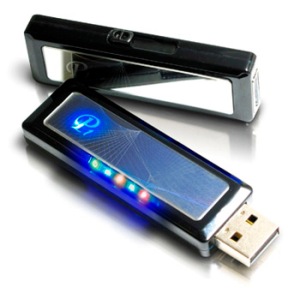
http://ikeandriani.files.wordpress.com/2009/11/twinmos-mirror-finished-usb-flash-drive.jpg?w=300&h=293
Belakangan ini , flashdisk temen ane banyak yang kena virus , dan kalo udah kena kompi siswa pasti ujung2nya pada nular deh !!
nah buat cara mengatasi virus itu , kali ini saya akan sedikit share tentang baagaimana cara membuat flashdisk kebal dari virus:


1. Buatlah sebuah folder dalam falshdisk anda, dan berikan nama "autorun.inf" (tanpa tanda kutip).

2. Masuk kedalam folder yang baru saja anda buat tersebut dan buatlah sebuah dokumen notepad didalamnya. Caranya klik kanan, pilih NEW > TEXT DOCUMENT, dan berikan sembarang nama untuk file yang baru saja anda buat (hasil akhirnya seperti pada gambar). Nama ini nantinya akan kita ganti dengan beberapa karakter khusus.
Quote:
3. Setelah itu, kita akan membuka program CHARACTER MAP yang ada di START > ALL PROGRAMS > ACCESORIES > SYSTEM TOOLS > CHARACTER MAP.
Quote:
4. Setelah CHARACTER MAP terbuka, pilih font yang ada embel2 unicode seperti Arial Unicode atau Lucida Sans Unicode. Scroll kebawah sampai anda melihat huruf2 Jepang, Korea,Cina, ato karakter2 aneh.

5. Pilih 4 atau 5 karakter yang anda inginkan, trus klik copy.
Quote:
6. Ubah nama ato rename file teks yang telah anda buat pada langkah 2 diatas. Klik kanan pada file tersebut, pilih rename, selanjutnya tekan [CTRL] + [V]. Nama file pun berubah. Jangan kaget bila nantinya anda akan melihat karakter seperti tanda kotak2 saja. Ga papa kok, itu normal kok.
Quote:

7. Selesaaaaaaiiii....

Bagusan lagi setelah trik diatas uda selesai dibuat, ubah atribut folder autorun.inf jadi super hidden. Caranya, buka command prompt trus ketik F: untuk masuk ke drive FD ente (nb: sesuaikan drive FD ente. kalo drive FD ente di G, ya ketik G: ). Setelah itu ketik "attrib +s +h autorun.inf" (tanpa kutip tentunya) untuk menjadikannya super hidden.


Q: Kok bisa kebal virus ya?
A: Windows kan ga terima kalo ada 2 file yang mempunyai nama yang sama (smua orang juga tau kan). Nah, karena di FD kita uda ada nama autorun.inf, file lain ga boleh pake tu nama. Jadi virus uda ga bisa pake nama autorun.inf.

Q: Oooo, ga kaya manusia ya yang 1 nama bisa dipake banyak orang...?
A: Betul bro.

Q: Lho, kalo ga bisa dipake, kan virus bisa menghapus sendiri file ntu. Trus buat lagi deh autorun yang sesuai maunya tu virus. Gimana sih bro, tamba pusing ane nih...
A: Itulah gunanya file teks yang kita buat pake nama aneh tadi. Nama2 aneh itu dianggap virus sebagai karakternya Windows, padahal itu kan karakter unicode. Dan virus sendiri rata2 belum mendukung karakter unicode. Sampe botak tu virus ga akan bisa menghapusnya. Akhirnya FD kita aman dan terkendali.

NB. kalo di FD agan2 ada file yang tidak dikenal dengan extensi .exe, .bat, .vbs, atau berbentuk folder,foto atau film tp sewaktu di properties folder, foto atau film tersebut statusnya "application".. sangat disarankan untuk tidak dibuka dan sebaiknya file tersebut di hapus saja...

Free Download SMS Bomber untuk SMS otomatis


Halo , agan 2 Semuanya , Kali ini omah ndjobo akan sharing tentang software sms bomber yang berfungsi untuk ngerjain penipu,teman, atau syapa saja (freedownload)

ada yang udah tau dengan sms bomber,hmm,,beberapa kalian ada yang tau ada yang ga kan,,tenang disini akan dijelaskan semua apa itu sms bomber, fungsinya apa, cara kerjanya gimana, semua lengkap akan kita ulas disini..sampe link download Saya kasih tau.
sebelumnya terima kasih telah berkunjung dan membaca blog kami..

pertama omah ndjobo akan menjelaskan apa itu sms bomber?sms bomber adalah software yang dapat mengirim 100 sms,1000 sms bahkan lebih secara otomatis ke satu nomer tujuan(intinya tuh buat ngebom tuh nomer biar rusak tuh Handphone) nakal ya ternyata :D..pisss
nah pasti anda bertanya tanya,terus buat apa donk tuh kalo cuman jailin orang?ya buat iseng iseng aja
donk...pas kalo ada yang mencoba nipu kita dengan kalimat beginian "selamat anda mendapat 10 juta rupiah dari bla bla bla" tuh kan anda sering dapet sms begituan...Bosan dengan pesan penipuan tersebut dan pengen juga ngerjain nomer tersebut.bom aja tuh nomer dengan software bom sms...hehe..alhasil beberapa menit Handphone si penipu ngehang dah,masak gitu aja bisa ngehang tuh hp penipu?gmn ga ngehang coba,,orang di sms mpe 1000sms beruntun gitu....wkwwk piss
neh omah ndjobo kasih tau secara lengkap dan gamblang dah sofware bomber sms ini :
  1. download dulu program disini free
  2. Hubungkan ponsel dengan PC (pastikan bahwa ponsel telah bisa dikenali komputer (via program PC suite masing2 PC)
  3. Install
  4. Setelah install pilihan automatic scan buat ngecek dan mengenali hp anda
    Liat gambar setelah phone dikenali :
  5. Cara menggunakan keygen :
    Pilih Help,about. Copy serial # yang ada disitu ke keygens (ada dalam .rarnya), pilih " SMSCaster E-marketer Enterprise 2.8, klik "generate". Copy hasil generate. Di "About" tadi klik "unblock" dan pastekan serial dari keygens dan klik OK. Full version deh programnya...
Cara Menggunakan :.
1. Buka program.
2. Klik "compose" buat ngirim sms baru.
- To number : nomor yang akan kita boom (memang manual ya :D)
- To contacs : kosongkan
Ketik deh pesannya di kolom bawahnya yang lebar banget tuh (ingat 1 sms = 160 karakter ya---ada kok toolbarnya pemberitahuannnya)...
3. Klik tulisan " send to Outbox" sebanyak yang akan kita kirimin (langsung klik terus tulisan " send to Outbox") 100, 1.000, 10.000 juga bisa
4.Kalau sudah no. 3, sekarang klik di "outbox",[angka dalam kurung jumlah yang ada dalam outbox alias yang akan kita kirim), nah sekarang keliatan khan list yang akan kirim sms nya. Tinggal pencet "START" atau "send"....
Terkirim tuh....
5. Untuk ngecek berapa yang udah terkirim, tinggal klik tombol "sent " (angka dalam kurung jumlah yang udah terkirim).

Tambahan : tombol "schedules" buat memprogram sms dikirim sesuai waktu yang kita tentukan. Buat dulu schedulenya, baru buat sms baru di "compose", kirim ke "sent to outbox" dan di "outbox" pencet "sent" atau "start".

hal yang perlu diperhatikan :
1. Ngebom nomor melalui sms (short massage service) tertentu via ponsel & PC.
2. Support semua ponsel yang bisa didetect oleh komputer (program otomatis mengenali setiap ponsel yang telah dikenali PC).
3. Biaya sms dibebankan kepada pulsa Anda (atau kalo punya banyak sms free bisa juga digunakan). Program hanya mengatur jadwal & jumlah pengiriman saja. Pengiriman tetap menggunakan jaringan GSM/CDMA Anda.
4. Bisa mengirim 100, 1.000, 10.000 sms sekaligus atau bisa diatur (schedule) interval tiap 5 menit, harian, mingguan, bulanan & tahunan (syarat : PC tetep konect dengan ponsel. Pulsa juga akan berkurang menurut tarif standar.
5. Disarankan menggunakan kabel data. (belum nyoba pake Bloetuth atau infra merah. (disarankan juga tes koneksi menggunakan koneksi via PC suite masing2 merk ponsel (PC suite Nokia, SE, dll)
6. Tidak perlu koneksi internet

NB : BUAT YANG MASIH BERTANYA TENTANG SERIAL NUMBER
TOLONG DI BACA LAGI STEP NOMER 5 BAGIAN ATAS SENDIRI
SAYA SUDAH MENCOBA DAN BERHASIL FULL VERSION ...
SELAMAT MENCOBA

TOLONG GUNAKAN APLIKASI INI SECARA BIJAK .
KARNA OMAH ndjobo TIDAK MENANGGNG RESIKO BILA TERJADI MASALAH !
GOOD LUCK

Cara Memblokir Iklan Pada Gadget/Ponsel/Handphone Android


Bagi pengguna ponsel Android anda past sering menemui adanya “iklan-iklan” kecil yang muncul di sebelah kiri bawah dari layar Android. Seperti iklan lainnya, pemasang iklan menawarkan barang atau jasa yang diperjual belikan secara online maupun secara offline.

Cara Memblokir Iklan Pada Gadget/Ponsel/Handphone Android Image
Kebanyakan dari kita pasti akan merasa jengkel ketika sedang asyik bermain game, membuka aplikasi atau aktifitas lain ada banyak iklan yang bergantian muncul. Jika memang seperti itu gunakan trik ini untuk memblokir semua iklan yang masuk pada Android.
Sebelum melakukan semua itu pastikan Ponsel Android anda sudah di-rooting dan memiliki aplikasi “Root Explorer” untuk masuk ke dalam folder System. Jika semua itu sudah terpenuhi, ikuti petunjuk di bawah ini:

Cara Memblokir Iklan Pada Gadget/Ponsel/Handphone Android Image


  • Download file hosts.zip dari forum XDA Developers (Harus login ke dalam forum). Jika tidak ingin ribet dengan proser registrasi, download langsung dari sini.
  • Ekstrak file hosts.zip ke komputer menggunakan ZIP ekstraktor.
  • Copy file tersebut ke Android menggunakan kabel USB atau media lain (Tempatkan di folder mana saja karena ini hanya bersifat sementara).
  • Cabut kabel USB dari komputer atau jika menggunakan media lain seperti bluetooth maka disconnect bluetooth tersebut.
  • Jalankan aplikasi Root Explorer, masuk ke folder /System/etc dan di situ ada file yang bernama hosts.
  • Rubah nama file hosts menjadi hosts.old (Atau apa saja karena ini hanya sebagai backup).
    Cara Memblokir Iklan Pada Gadget/Ponsel/Handphone Android Image 

  • Copy file hasil download yang sudah di ekstrak tadi ke folder ini.
  • Tutup aplikasi Root Explorer dan restart Android anda.
Sekarang semua iklan yang tadinya muncul tidak akan ada lagi dan anda bisa lebih asyik bermain dengan Android. Jika ingin seperti semula, tiggal mengembalikan file hosts yang ada di folder /System/etc ke posisi semula.

Cara Memblokir Iklan Pada Gadget/Ponsel/Handphone Android Image

FAQ
Q) Kenapa file hosts tidak bisa di-rename dan file hasil download tidak bisa dicopy ke folder /System/etc padahal saya telah melakukannya berkali-kali?
A) Artinya anda belum menggunakan akses root ke folder tersebut. Penyebabnya ada dua, Android anda belum di-rooting atau aplikasi file explorer anda belum mendukung akses super user. Coba cek kedua hal tersebut.
Q) Android saya sudah dirooting, file hosts sudah dicopy kenapa iklannya masih muncul juga?
A) Tinggalkan komentar di bawa ini dengan menyebutkan merek dan tipe dari Android yang anda miliki.
Selamat mencoba dan semoga berhasil.


LinkWithin

Related Posts Plugin for WordPress, Blogger...

twitter