klik aja

Tampilkan postingan dengan label edit photo. Tampilkan semua postingan

Jumat, 27 Juli 2012

Menghilangkan Obyek dalam Foto

Menghilangkan Obyek dalam Foto 

Dalam tutorial ini saya akan mencoba berbagi ilmu lagi dalam dunia Photoshop. Tutorial ini saya pelajari dari ilmugrafis.com. Ini adalah cara untuk menghilangkan suatu obyek di dalam foto. Oke langsung saja kita mulai tutorialnya.
 

1. Buka foto dengan Photoshop CS5, di sini kita wajib menggunakan Photoshop CS5 atau Photoshop CS4, mengapa ? Ini dikarenakan fitur Fill Content Aware hanya terdapat pada Photoshop CS 5 dan Photoshop CS4, dalam tutorial ini saya memakai Photoshop CS 5.


2. Buka dan gunakan Polygonal Lasso Tool untuk melakukan seleksi foto.


3. Lakukan seleksi foto di sekitar obyek yang ingin dihilangkan, pada saat seleksi cukup seleksi disekelilingnya saja tidak usah terlalu detail. Yahh alakadarnya saja lah. Dan ini hasil dari seleksinya :


4. Setelah selesai proses seleksi, tekan Shift+F5 atau  buka Edit > Fill 


5. Lalu pilih Content-Aware dan klik OK 


6.  Dan inilah hasilnya :


7. Hilangkan garis-garis seleksi dengan cara menekan Ctrl+D atau buka Select > Deselect 


8. It’s magic …. Dan Cling !!! Obyek yang kita seleksi tadi pun menghilang entah ke mana ……….

Dalam tutorial ini, tidaklah semua foto bisa dihilangkan obyeknya dan hasilnya sesempurna ini, saran saya foto yang akan dihilangkan hanyalah memiliki satu obyek seperti ini, namanya juga belajar maaf saja kalo ada kesalahan dalam membuat turorial ini, semoga bermanfaat ..!!!!  :thumbup

PHOTOSHOP

Membuat Efek Foto Robek 

Sudah cukup lama saya tidak membuat sebuah turotial photoshop untuk blog ini. Oke, kali ini saya akan memberikan tutorial sederhana membuat efek foto robek dari photoshop. Tutorial ini sangatlah mudah untuk anda coba, apalagi untuk anda yang sudah lama bergelut di dunia editing foto dengan photoshop, sebuah aplikasi keluaran dari Adobe yang sangat kita kenal. Hasil dari proses edit foto ini sangatlah tergantung pada foto yang akan diedit maupun dari tingkat kreativitas anda sendiri.
Dalam tutorial ini, saya menggunakan foto dari Pato, pemain yang sekarang bermain untuk AC Milan, sebuah klub kebanggaan saya, hehe meskipun gagal mereaih scudetto musim ini, saya sangat mencintai klub ini, wkwkwk :p. oke berikut ini langkah-langkah membuat foto robek :

1. Tentunya buka dulu foto yang ingin diedit.
2. Sekarang kita buat seleksi dengan Lasso Tool. Buat seleksinya memotong sebagian dari foto.


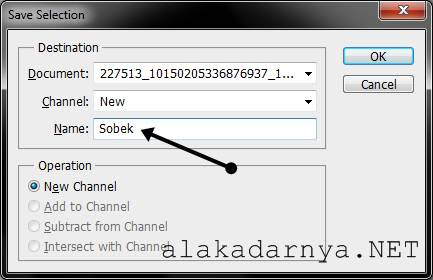
3. Setelah proses seleksi pemotongan sekarang simpan hasil seleksinya dengan cara Select > Save Selection dan di sini saya simpan dengan nama “Sobek”.


4. Kemudian pilih Channels pada palet yang terletak pada pojok kanan bawah. Lalu pilih pada hasil seleksi atau channel “sobek”.


5. Untuk membuat tepian menjadi otomatis tidak rata, kita pilih Filter > Pixelate > Crystalize. Isikan nilainya sesuai dengan yang kita inginkan saja. Sebagai contoh saya memasukan nilai 5. 


6. Pilih dan klik icon Load channel as selection dan kembali klik RGB agar kita kembali ke channel awal tadi, namun sekarang kita sudah mempunyai hasil seleksi yang tidak rata.


7. Kembali lagi ke Layers dan tekan Ctrl + J pada keyboard untuk membuat duplicate dari hasil potongan seleksi.


8. Klik pada layer Background dan tekan Ctrl + J pada keyboard untuk membuat Background copy


9. Selanjutnya tekan Ctrl + klik pada nama Layer 1, (ingat klik pada gambarnya). Namun layer yang aktif masih tetap pada layer Background copy. Sekarang kita tekan Delete atau Del pada keyboard untuk menghapus area yang berada dalam seleksi tadi.


10. hilangkan seleksi, dengan cara memilih menu Select > Deselect
11. Setelah itu klik atau pilih pada layer Background. Pilih Edit > Fill dan pada bagian Use pilih White serta pada Opacity isikan 100% agar isi layer berganti menjadi warna putih


12. Saatnya pengaturan posisi, aktifkan Layer 1. Lalu pilih menu Edit > Free Transform. Atur posisi sesuai yang diinginkan, atur juga Background Copynya sesuai yang diinginkan.


12. Agar foto terlihat seperti hasil robekan yang nyata di sini saya tambahkan efek bayangan dengan cara pilih dan klik kanan pada Background copy > Blending Options. Kemudian klik pada Drop Shadow dan atur sesuai yang kita inginkan.


13. Sekarang kita lihat hasilnya
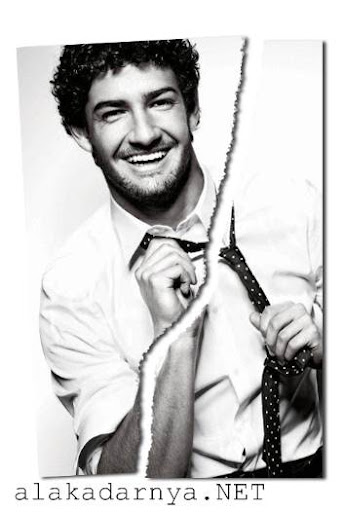
Gimana hasilnya …??? menurut saya hasilnya biasa saja namun namanya juga belajar bagiku ini memuaskan, hehehe …..Anda pasti bakal kebingungan tentang tutorial yang saya tulis ini, namun kebingungan itulah yang seharusnya dijadikan bahan semangat untuk terus mencoba ….maaf jika terjadi kesalahan, kita sama-sama belajar saja, ohh iya pada tutorial ini saya pake Photoshop CS5. semoga bermanfaat ….. . Yang ingin download file PSDnya, silahkan buka link di bawah. 
Free Download Photoshop CS5 Full Version With Keygen Serial Number
INGGIN DOWNLOAD photoshop CS5 tinggal klik di bawah ..
 

Rabu, 25 Juli 2012

edit photo online

             kumpulan link edit photo online


Yuk bikin fotomu lebih menarik, tinggal klak klik bentar beres..
Berikut kumpulan situs penyedia edit foto :

Hairmixer, Untuk mengganti-ganti model rambut selebriti yang ngetrend. Siapa tau kita ingin meniru model rambut selebriti favorit, nah sebelum ke salon tidak ada salahnya mencoba dulu Hairmixer.
Write On It, untuk membuat tulisan-tulisan sesuai keinginan kita pada foto-foto template yang sudah tersedia. Mirip Photofunia.com atau Macmypic.com.
Heritage, untuk mencari kemiripan foto kita dengan selebriti-selebriti, apalagi kalau banyak teman-teman yang mengatakan bahwa kita mirip dengan seleb ini, coba saja apakah benar banyak kemiripan ?
Festisite, untuk menampilkan foto kita pada uang kertas, tersedia banyak template uang dari berbagai negara.
Wanted Poster, untuk membuat Poster Wanted dengan gaya klasik western. Setelah masuk , klik Wanted Poster. Selain poster wanted, juga banyak menyediakan tiga efek lain yang dapat digunakan.
Magnigraph, hanya untuk membuat foto-foto kita menjadi berwarna hitam putih. Tidak ada salahnya untuk dicoba, kadang foto-foto warna hitam putih justru akan terlihat lebih indah bukan ?
Buat Bayi, Buat bayi dapat mengira-ngira wajah bayi yang akan dihasilkan dari dua buah foto yang kita upload, ya coba saja upload foto anda dan pacar, kira-kira beginilah wajah bayi menurut komputer atau situs ini.
Fun Photo Box, mirip dengan PhotoFunia dengantemplate yang berbeda.
Photo505, mirip dengan Photo Funia dengan template yang berbeda.
Loonapix, mirip dengan Photo Funia, Face In Hole dengan template yang berbeda.
Montagraph, Sedikit banyak mirip dengan Face In Hole dengan template yang cukup menarik.
Pizap, Situs ini untuk menambah teks yang kita inginkan pada foto-foto yang anda upload, cobain aja biar lebih jelas lagi.
Imagechef, Untuk manipulasi foto-foto, tersedia berbagai template yang cukup menarik buat dicoba.
Funny Photo, Bisa ditebak dari judul situsnya Funny Photo, pasti seputaran pembuatan foto-foto lucu dan unik
Blingee, Tidak kalah seru dengan web sebelumnya, silakan dicoba juga ya!
Fake Magazine Cover, Untuk buat cover majalah dan sejenisnya


LinkWithin

Related Posts Plugin for WordPress, Blogger...

twitter