
Membuat Efek Foto Robek

Sudah
cukup lama saya tidak membuat sebuah turotial photoshop untuk blog ini.
Oke, kali ini saya akan memberikan tutorial sederhana membuat efek foto
robek dari photoshop. Tutorial ini sangatlah mudah untuk anda coba,
apalagi untuk anda yang sudah lama bergelut di dunia editing foto dengan
photoshop, sebuah aplikasi keluaran dari Adobe yang sangat kita kenal.
Hasil dari proses edit foto ini sangatlah tergantung pada foto yang akan
diedit maupun dari tingkat kreativitas anda sendiri.
Dalam tutorial ini, saya menggunakan foto dari Pato, pemain yang sekarang bermain untuk AC Milan,
sebuah klub kebanggaan saya, hehe meskipun gagal mereaih scudetto musim
ini, saya sangat mencintai klub ini, wkwkwk :p. oke berikut ini
langkah-langkah membuat foto robek :1. Tentunya buka dulu foto yang ingin diedit.
2. Sekarang kita buat seleksi dengan Lasso Tool. Buat seleksinya memotong sebagian dari foto.

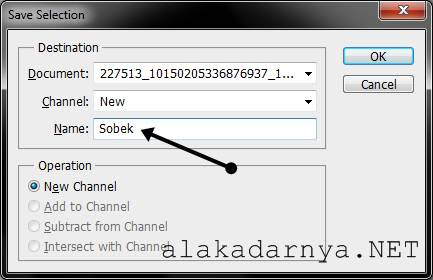
4. Kemudian pilih Channels pada palet yang terletak pada pojok kanan bawah. Lalu pilih pada hasil seleksi atau channel “sobek”.

5. Untuk membuat tepian menjadi otomatis tidak rata, kita pilih Filter > Pixelate > Crystalize. Isikan nilainya sesuai dengan yang kita inginkan saja. Sebagai contoh saya memasukan nilai 5.

6. Pilih dan klik icon Load channel as selection dan kembali klik RGB agar kita kembali ke channel awal tadi, namun sekarang kita sudah mempunyai hasil seleksi yang tidak rata.

7. Kembali lagi ke Layers dan tekan Ctrl + J pada keyboard untuk membuat duplicate dari hasil potongan seleksi.

8. Klik pada layer Background dan tekan Ctrl + J pada keyboard untuk membuat Background copy

9. Selanjutnya tekan Ctrl + klik pada nama Layer 1, (ingat klik pada gambarnya). Namun layer yang aktif masih tetap pada layer Background copy. Sekarang kita tekan Delete atau Del pada keyboard untuk menghapus area yang berada dalam seleksi tadi.

10. hilangkan seleksi, dengan cara memilih menu Select > Deselect
11. Setelah itu klik atau pilih pada layer Background. Pilih Edit > Fill dan pada bagian Use pilih White serta pada Opacity isikan 100% agar isi layer berganti menjadi warna putih

12. Saatnya pengaturan posisi, aktifkan Layer 1. Lalu pilih menu Edit > Free Transform. Atur posisi sesuai yang diinginkan, atur juga Background Copynya sesuai yang diinginkan.

12. Agar foto terlihat seperti hasil robekan yang nyata di sini saya tambahkan efek bayangan dengan cara pilih dan klik kanan pada Background copy > Blending Options. Kemudian klik pada Drop Shadow dan atur sesuai yang kita inginkan.

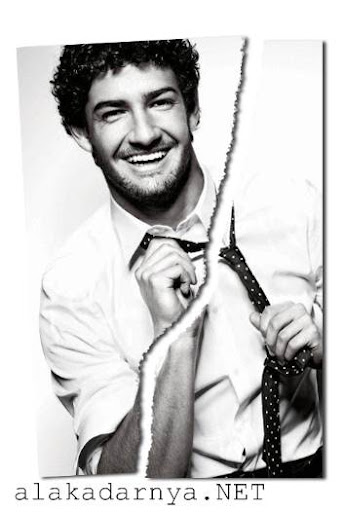
Gimana hasilnya …??? menurut saya hasilnya biasa saja namun namanya juga belajar bagiku ini memuaskan, hehehe …..Anda pasti bakal kebingungan tentang tutorial
yang saya tulis ini, namun kebingungan itulah yang seharusnya dijadikan
bahan semangat untuk terus mencoba ….maaf jika terjadi kesalahan, kita
sama-sama belajar saja, ohh iya pada tutorial ini saya pake Photoshop CS5. semoga bermanfaat ….. . Yang ingin download file PSDnya, silahkan buka link di bawah.
INGGIN DOWNLOAD photoshop CS5 tinggal klik di bawah ..


Tidak ada komentar:
Posting Komentar